掌握这些步骤轻松打开电子书阅读器实现无障碍阅读体验
在数字阅读日益普及的今天,电子书阅读器成为许多读者的首选工具。无障碍阅读体验对于视障人士 老虎机网站app或有特殊需求的用户尤为重要。本文将详细介绍如何通过简单的操作步骤,轻松打开电子书阅读器,开启无障碍阅读之旅。无论你使用的是Kindle、Kobo还是其他品牌的电子书设备,掌握这些技巧都能帮助你提升阅读效率,享受更流畅的阅读体验。本文还会涵盖设置调整、辅助功能开启以及常见问题解决方案,确保每一位用户都能轻松上手,享受无障碍阅读的便利。
电子书阅读器的基本操作步骤
1. 设备开机与解锁
打开电子书阅读器的电源按钮,等待设备启动完成。部分设备支持指纹或密码解锁,确保在设置中提前开启安全验证功能。解锁后,进入主界面即可开始阅读。掌握正确的开机和解锁步骤,是顺利开启无障碍阅读体验的第一步。
2. 选择并打开电子书文件
在主界面找到存储的电子书文件,支持多种格式如EPUB、MOBI、PDF等。通过导航栏或搜索功能快速定位目标书籍,点击打开。确保电子书文件已正确存储在设备中,避免因文件丢失或格式不支持而影响阅读体验。
3. 调整阅读界面设置
进入阅读界面后,可以根据个人需求调整字体大小、行间距、背景色等参数。大部分设备都支持一键切换夜间模式或护眼模式,减轻眼睛疲劳。合理设置界面参数,有助于实现更舒适的无障碍阅读体验。
开启辅助功能,提升无障碍阅读体验
1. 语音朗读功能
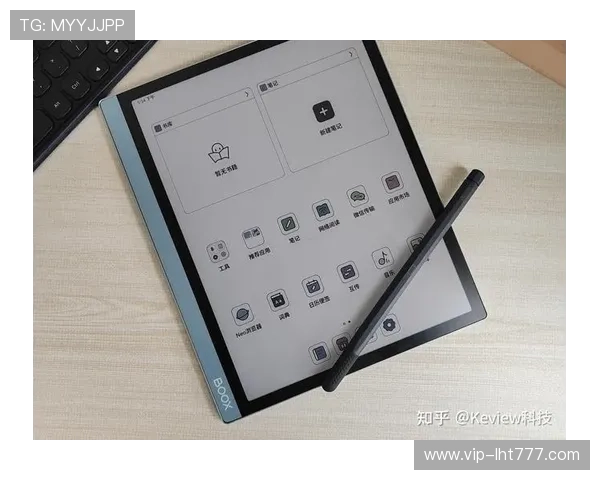
许多电子书阅读器内置语音朗读功能,支持将文字内容转化为语音播放。用户只需在设置中开启“语音阅读”或“朗读”选项,即可享受听书的便利。语音朗读不仅适合视障用户,也方便在运动或休息时进行阅读。
2. 放大与高对比度设置
为了方便视力不佳的用户,电子书阅读器通常提供放大字体和高对比度背景设置。通过调整字体大小,确保文字清晰可见;开启高对比度模式,增强文字与背景的区分度,提升阅读的清晰度和舒适度。这些设置极大改善了无障碍阅读体验。
3. 触控与操作辅助
部分设备支持触控放大、手势操作或语音控制,帮助用户更便捷地翻页、调整设置。学习使用这些辅助操作,可以让阅读变得更加顺畅,特别适合行动不便或手部不便的用户。
常见问题及解决方案
1. 电子书无法打开或格式不支持
确保电子书文件格式符合设备支持范围,必要时转换格式。可以使用专业的格式转换软件,将电子书转换为支持的格式,如将PDF转换为EPUB。此外,确认文件未损坏,重新下载或复制文件以确保完整性。
2. 语音朗读不流畅或无法开启
检查设备的语音合成功能是否已开启,确保系统语音包已下载并更新。若朗读不流畅,可以尝试重启设备或更新固件。部分设备还支持第三方语音包,提升朗读质量。
3. 调整设置后仍无法实现无障碍阅读
建议恢复出厂设置后重新配置辅助功能,确保所有设置正确应用。也可以参考设备的用户手册或联系客服获取技术支持,解决个性化设置难题。
掌握以上操作步骤和技巧后,用户可以轻松开启电子书阅读器,实现无障碍阅读体验。合理利用设备的辅助功能,不仅提升阅读效率,也让阅读变得更加轻松愉快。无障碍阅读的实现,离不开细心的设置和持续的优化,希望每一位用户都能享受到数字阅读带来的便利与乐趣。